
 Réserver une démo
 Ajoutez l'application Verarca à Business Central
Étape 1 : Connectez-vous à Business Central
Étape 2 : Cliquez sur l’icône de recherche en haut à droite de la page
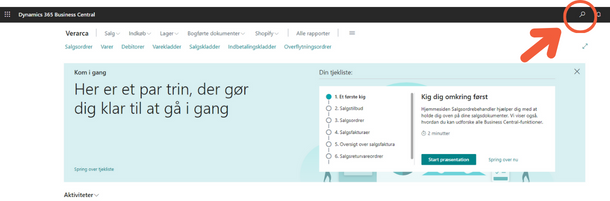
Étape 3 : Tapez « aad » dans le champ de recherche qui apparaît. Cliquez ensuite sur “Microsoft Entra Applications”
.png)
Étape 4 : Dans la fenêtre « Microsoft Entra Applications », cliquez sur le bouton
« Nouveau ».
-png.png)
Étape 5 : Dans la fiche « Microsoft Entra Application », renseignez :
- ID client – collez l’Azure App-ID de Verarca : {fcc18624-8bc8-4ce5-b874-cbc111408330}
- Description (Verarca)
.png)
Étape 6 : Déroulez « Statut » et sélectionnez « Activé »
.png)
Étape 7 : Choisissez « Oui » dans la fenêtre contextuelle
-png.png)
Étape 8 : Sous « Ensemble de droits utilisateurs », cliquez dans le champ en haut à gauche.
.png)
Étape 9 : Cliquez sur les trois points situés à droite du champ.
.png)
Étape 10 : Dans la fenêtre « Permission Set Lookup », cliquez sur le bouton de recherche.
-png.png)
Étape 11 : Tapez « Bus premium » dans le champ de recherche et cliquez sur l’autorisation « D365 BUS PREMIUM ».
-png.png)
Étape 12 : Répétez le même processus et ajoutez l’autorisation « SUPER (DATA) »
Étape 13 : Finalement, votre fiche devrait ressembler à ceci :
-png.png)
Étape 14 : C’est terminé, vous pouvez retourner à la page principale de
Business Central.

